그때 저에게 이제 목공 프로젝트를 시작해도 되겠다는 확신을 준 것은 스케치업이었습니다. 목공을 해보기 전에 먼저 익혀둔 스케치업은 혼란한 머리 속을 깨끗하게 정리해 주었고, 시행착오를 줄여준 일등 공신이었습니다.
2020년 1월 28일 화요일
핵심만 추린 목공 스케치업
2019년 12월 16일 월요일
스케치업 단계별 유용한 동영상
스케치업을 만들고 있는 Trimble이 연말 선물로 동영상 세트를 보내 왔습니다. 한꺼번에 만든건 아니고, 얘네들이 Sketchup 유튜브 채널을 통해 꾸준히 스케치업 동영상을 올리고 있었는데, 이번에 초급/중급/고급으로 분류하여 동영상을 정리해 두었네요.각자의 수준에 맞게 가볍게 볼 수 있습니다. 영어이긴 하지만 동영상이 길지 않기 때문에 충분히 배울만 합니다.
2017년 6월 7일 수요일
버츄얼박스에서 스케치업이 안도는 이유는?
2015년 4월 1일 수요일
스케치업으로 숨은 주먹장(도브테일) 그리기
지난주 소개드린 "스케치업으로 관통 주먹장(도브테일) 그리기"에 이어지는 내용으로, 이번에는 스케치업으로 숨은 주먹장을 그리는 법에 대해 알아 보겠습니다.
기본적으로 숨은 주먹장을 그리는 방법은 관통 주먹장을 그리는 방법과 거의 동일합니다. 그럼에도 불구하고 따로 한 꼭지를 뺀 이유는 테일의 모양을 복사하는 효율적인 방법을 소개드리기 위해서 입니다.
전체적인 과정은 관통 주먹장의 그것과 유사하기 때문에 차이점 위주로 간단하게 설명하고, 테일의 모양을 핀보드로 복사하는 효율적인 방법 두가지를 소개 드리겠습니다. 그것은 바로 솔리드 도구의 Trim과 인터섹트 도구입니다.
기본적으로 숨은 주먹장을 그리는 방법은 관통 주먹장을 그리는 방법과 거의 동일합니다. 그럼에도 불구하고 따로 한 꼭지를 뺀 이유는 테일의 모양을 복사하는 효율적인 방법을 소개드리기 위해서 입니다.
전체적인 과정은 관통 주먹장의 그것과 유사하기 때문에 차이점 위주로 간단하게 설명하고, 테일의 모양을 핀보드로 복사하는 효율적인 방법 두가지를 소개 드리겠습니다. 그것은 바로 솔리드 도구의 Trim과 인터섹트 도구입니다.
2015년 3월 25일 수요일
스케치업으로 관통 주먹장(도브테일) 그리기
지난 주에 P. Michael Henderson님의 수공구로 만드는 도브테일 시리즈를 소개하였는데 많은 분들이 좋아 하셨습니다.
사실 도브테일의 레이아웃을 잡는 방법은 여러가지가 있습니다. 그런데 저는 Henderson씨 외 많은 분들이 그리는 방식인 디바이더(divider)로 핀의 배치를 일정하게 나누는 방식을 좋아합니다.
과정도 간결하고 좋지만, 그 결과물도 비례가 훌륭하고 일관적인 통일성이 있어 아름답습니다.
스케치업으로 도브테일을 그리는 방법도 만드는 방법 만큼이나 다양합니다. 소개드린 디바이더로 나누는 방법을 스케치업에서 똑같은 방식으로 구현해보니 도브테일을 매우 간단하고 편리하게 그릴 수 있었습니다. 그래서 그 과정을 차근차근 소개해 드리고자 합니다.
사실 도브테일의 레이아웃을 잡는 방법은 여러가지가 있습니다. 그런데 저는 Henderson씨 외 많은 분들이 그리는 방식인 디바이더(divider)로 핀의 배치를 일정하게 나누는 방식을 좋아합니다.
과정도 간결하고 좋지만, 그 결과물도 비례가 훌륭하고 일관적인 통일성이 있어 아름답습니다.
스케치업으로 도브테일을 그리는 방법도 만드는 방법 만큼이나 다양합니다. 소개드린 디바이더로 나누는 방법을 스케치업에서 똑같은 방식으로 구현해보니 도브테일을 매우 간단하고 편리하게 그릴 수 있었습니다. 그래서 그 과정을 차근차근 소개해 드리고자 합니다.
2014년 9월 15일 월요일
스케치업, 실제 크기로 인쇄하기
이 글은 로보틱스 블로그인 OzBotz에 실린 "How to Print at Actual Size (1:1) in SketchUp"을 번역하고, 저의 의견을 덧대어 내용을 보충한 것입니다. 원문은 아래 링크를 확인하세요.
http://www.ozbotz.org/print-actual-size-in-sketchup/
저는 주로 SolidWorks로 3D 모델링 하지만, 레이저 재단을 위해 가끔씩 스케치업을 사용합니다. 스케치업은 사용하기 쉽고, SolidWorks와 달리 무겁지 않아서 좋습니다. 아래 그림은 제가 예제로 삼을 로봇 부속 도면입니다.
http://www.ozbotz.org/print-actual-size-in-sketchup/
저는 주로 SolidWorks로 3D 모델링 하지만, 레이저 재단을 위해 가끔씩 스케치업을 사용합니다. 스케치업은 사용하기 쉽고, SolidWorks와 달리 무겁지 않아서 좋습니다. 아래 그림은 제가 예제로 삼을 로봇 부속 도면입니다.
2014년 7월 16일 수요일
스케치업: 이미지를 텍스쳐로 사용하기
지난 글에서 스케치업에서 기본으로 제공하는 나무 재질(Material)을 사용하여 텍스쳐를 입힌 다음, 결방향에 맞게 텍스쳐를 회전하고 크기 조정하는 방법에 대해 알아 보았습니다. 그런데 직접 해보시면 아시겠지만 여전히 아쉬움이 많이 남습니다. 가장 근본적인 문제는 스케치업이 제공하는 재질은 종류도 적고, 이미지의 해상도가 작아 텍스쳐의 품질이 안좋다는 겁니다.이 글에서는 좀더 실제와 비슷하게 나무 질감을 표현할 수 있는 텍스쳐 방법을 단계적으로 알아 보겠습니다.
2014년 7월 11일 금요일
스케치업 텍스쳐 회전하기
저는 스케치업으로 모델링할 때 텍스쳐(Texture)를 거의 사용하지 않습니다. 사실 가구를 모델링할 당시는 어떤 나무로 만들지 정해지지 않기도 하고, 나중에 다른 나무로 만들 수도 있으니까요. 결정적으로 제가 사용하는 노트북이 저사양이라 텍스쳐를 사용하면 스케치업이 버벅댄다는 현실적인 문제도 있습니다.그런데 상업 공방을 하시는 분들은 고객들에게 만들어질 가구에 대한 예측을 도와주기 위해 텍스쳐를 사용하는 경우가 많습니다. 3D 모델링은 선과 면으로 이루어지는데 보통 이 면(Face) 부분을 단색이나 패턴으로 채우는 경우가 많습니다. 그런데 이 면을 특정한 재질을 나타내는 이미지로 덮어 씌우게 되면 보다 더 현실적으로 보이게 됩니다. 이렇게 포장지로 물건을 싸듯 이미지로 면을 덮어 씌우는 것을 텍스쳐라고 합니다.
2013년 8월 29일 목요일
경사진 각재를 라운딩하는 방법
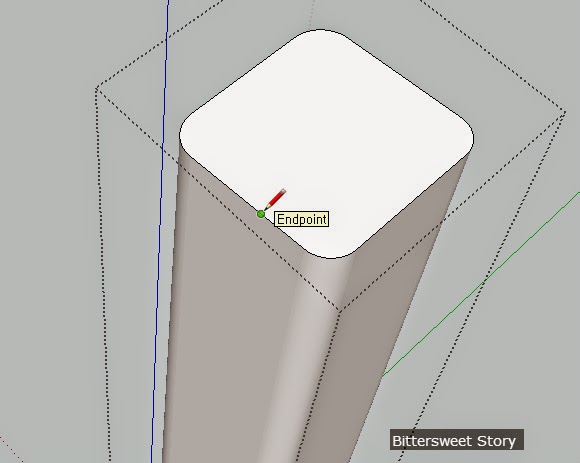
이 글은 '불같은카리스마'님이 스케치업 관련하여 질의하신 부분에 대한 답변입니다. 불같은카리스마님이 질문하신 내용은 나가세카페의 질의 응답에 올라와 있는데 이 링크를 확인하시면 됩니다. http://cafe.naver.com/sun1374/13075문제 : 경사진 각재에 라운딩 표현을 할 수 없다?
질의 내용을 요약해서 그림으로 표현하면 다음과 같습니다. 경사진 기둥을 만들기 위해 대략 100x38 넓이의 사각형을 만들어 푸쉬/풀 툴로 위로 당겨 올리고 대각선 방향으로 38x38 사각형을 그립니다.
2013년 8월 27일 화요일
도웰조인트 표현하기 - 추론의 활용
어떤 것을 이루고자 하는 방법은 여러가지가 있을 수 있습니다. 도웰 조인트(Dowel Joint)를 스케치업으로 표현하는 방법도 여러가지 있을겁니다. 그 중에서 오늘은 추론(Inference)을 이용하는 방법을 알아봅니다.
도웰 조인트란?
도웰 조인트는 목심(혹은 목봉)을 이용한 목재의 결합 방법입니다. 보통 지름 8mm에 길이 30mm 목심을 많이 사용합니다. 결합할 두 목재에 지름 8mm와 깊이 15mm 남짓한 구멍을 낸 다음 본드와 목심으로 결합하는 방법입니다. 장부결합과 유사하지만 암장부 부분을 드릴로 쉽게 가공할 수 있고 숫장부 부분은 목심으로 대체하는 것으로 매우 간편하고 튼튼하면서도 피스 자국을 보이지 않게 할 수 있습니다.
보통 마구리면과 판재의 윗면과 90도 결합을 할 때 많이 사용되는데 먼저 마구리면에 목심 구멍을 내는 것이 순서입니다. (아래 그림의 오른쪽 판재 마구리면) 그리고 이 구멍에 도웰포인트를 꽂고 연결할 판재의 윗면에 구멍낼 위치를 찍어줍니다.
도웰 조인트란?
도웰 조인트는 목심(혹은 목봉)을 이용한 목재의 결합 방법입니다. 보통 지름 8mm에 길이 30mm 목심을 많이 사용합니다. 결합할 두 목재에 지름 8mm와 깊이 15mm 남짓한 구멍을 낸 다음 본드와 목심으로 결합하는 방법입니다. 장부결합과 유사하지만 암장부 부분을 드릴로 쉽게 가공할 수 있고 숫장부 부분은 목심으로 대체하는 것으로 매우 간편하고 튼튼하면서도 피스 자국을 보이지 않게 할 수 있습니다.
보통 마구리면과 판재의 윗면과 90도 결합을 할 때 많이 사용되는데 먼저 마구리면에 목심 구멍을 내는 것이 순서입니다. (아래 그림의 오른쪽 판재 마구리면) 그리고 이 구멍에 도웰포인트를 꽂고 연결할 판재의 윗면에 구멍낼 위치를 찍어줍니다.
2013년 7월 12일 금요일
목공을 위한 스케치업#7 - 원형다리 만들기
다양한 테이블 모델링을 스케치업으로 해본 시리즈 중 마지막 글입니다. 이 글은 흔히 "로구로"라고 불리는 원형다리를 모델링하는 방법을 알아봅니다. 로구로는 일본어로 목선반이라는 뜻입니다. 목선반에 각재를 물려 가공한 다리를 이렇게 부르는거죠. 그런데 이의 한국어가 정확하게 뭔지 모르겠네요. 그래서 그냥 "원형다리"라고 부르겠습니다. 영어로는 Turned Table Leg라고 부릅니다.
2013년 4월 19일 금요일
목공을 위한 스케치업#6 - 사선다리 만들기(테이퍼링)
이글은 목공을 위한 스케치업#5 - 상판 라운딩&몰딩 가공에 이어지는 내용입니다. 해당 글을 보고 직접 스케치업으로 모델링을 한 다음에 이 글의 내용을 실습할 수 있습니다.
사선다리는 다리의 윗부분에서 아래로 내려갈 수록 폭이 좁아지게 가공한 다리를 의미합니다. 단순한 직선이지만 다리가 가늘어짐으로 인해 둔탁함이 사라지고 날렵한 느낌을 줍니다. 그리고 추가로 포인트를 위한 홈가공까지 해봅니다. 아래 사진에 있는 테이블의 다리를 유심히 보시기 바랍니다. 사선다리에 홈가공이 되어있어 예쁘게 잘 빠졌습니다. 이런 모양의 다리를 모델링해볼 겁니다.
2013년 4월 15일 월요일
목공을 위한 스케치업#5 - 상판 라운딩&몰딩 가공
이 글은 목공을 위한 스케치업#4 - 코너브라켓의 등록과 활용 편에 이어지는 내용입니다. 그러므로 그 글을 읽고 스케치업으로 직접 그려놓은 모델이 있어야 본 글의 내용을 따라해 볼 수 있습니다.

이번 글에서는 상판의 라운딩 가공과 라우터 가공을 모델링해보도록 하겠습니다. 그냥 직사각형으로 된 상판은 단순하면서도 깔끔한 이미지를 주지만 머랄까... 아무나 만들 수 있을 거 같다는 오해를 불러올 수 있습니다. 그래서 프로 공방들 및 고수들은 상판에 라운딩 가공을 하거나 몰딩 가공을 합니다.
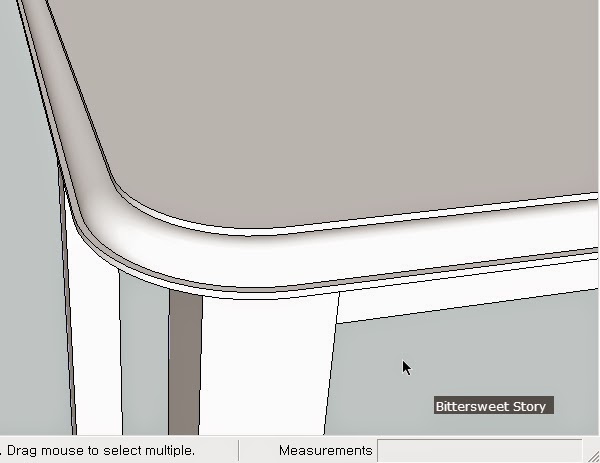
라운딩 가공은 상판의 날카로운 네 귀퉁이를 둥근 형태로 잘라내는 것을 의미합니다. 몰딩 가공은 모양을 내는 라우터 비트를 이용하여 상판의 모서리에 아름다운 모양을 내는 것을 의미합니다. 아래 그림이 두 가공이 모두 이루어진 상판의 일부분입니다. 아름답지 않습니까?

이번 글에서는 상판의 라운딩 가공과 라우터 가공을 모델링해보도록 하겠습니다. 그냥 직사각형으로 된 상판은 단순하면서도 깔끔한 이미지를 주지만 머랄까... 아무나 만들 수 있을 거 같다는 오해를 불러올 수 있습니다. 그래서 프로 공방들 및 고수들은 상판에 라운딩 가공을 하거나 몰딩 가공을 합니다.
라운딩 가공은 상판의 날카로운 네 귀퉁이를 둥근 형태로 잘라내는 것을 의미합니다. 몰딩 가공은 모양을 내는 라우터 비트를 이용하여 상판의 모서리에 아름다운 모양을 내는 것을 의미합니다. 아래 그림이 두 가공이 모두 이루어진 상판의 일부분입니다. 아름답지 않습니까?
2013년 4월 12일 금요일
목공을 위한 스케치업#4 - 코너브라켓 등록과 활용
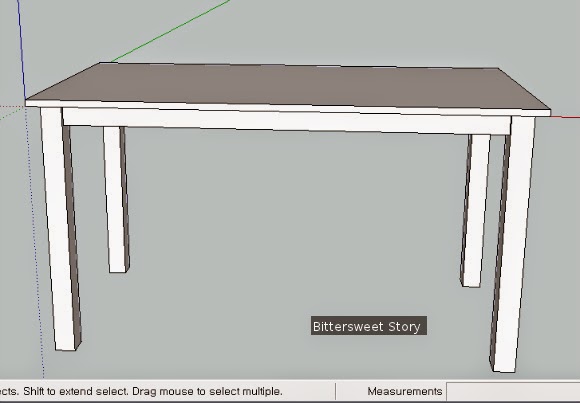
이 글은 목공을 위한 스케치업 두번째 글에서 만들었던 간단한 식탁에서부터 시작합니다. 그 글을 읽지 않은 분은 링크를 클릭하여 그 글을 먼저 읽고 식탁 모델을 스케치업으로 만들거나 모델을 다운로드 받은 뒤 이 설명을 따라하는 것이 좋습니다.
이번 글은 테이블을 만들 때 다리와 에이프런간의 연결 방법으로 가장 많이 쓰이는 코너브라켓(Corner Bracket)에 대해서 알아보고 이를 모델링한 다음 3D 웨어하우스에 등록하고, 식탁 모델에서 이를 읽어들여 활용하는 방법에 대해서 알아보겠습니다.
2013년 4월 3일 수요일
목공을 위한 스케치업#3 - 장부 그리기
목공에 있어서 항상 부딪히는 문제는 두개의 목재를 어떻게 연결할 것인가라는 겁니다. 이를 결구법(Wood Joint)이라고 하며 이것만 따로 책이 한권 나올 정도로 종류도 많고 상황에 따라 다른 방법이 사용되어야 하는 등 공부도 많이 해야 합니다. 스케치업으로 이런 다양한 결구법을 표현할 수 있는데 이를 통해 가공의 정확성을 보장하고 미리 시뮬레이션을 통해 결구법의 이상 유무를 점검할 수 있습니다.
결구법 중에서 가장 전통적인 방법 중 하나인 장부맞춤(Tenon and Mortise)을 스케치업으로 모델링하는 방법을 오늘 알아보도록 하겠습니다. 장부맞춤은 아래 사진처럼 숫장부(Tenon)와 암장부(Mortise) 구멍에 끼워 넣는 방법으로 결합하는 방법입니다. 물론 끼워넣을때는 목공용 본드를 사용해야 튼튼하게 결합이 됩니다.
2013년 3월 30일 토요일
목공을 위한 스케치업#2 - 간단한 식탁 모델링
스케치업을 배울 때는 가장 먼저 익혀야 할 것은 내비게이션입니다. 즉 패닝(Panning), 회전(Rotating), 확대(Zooming)인데요. 이 셋을 마우스로 자유자재로 할 수 있어야 합니다. 간단하게 살펴보면 마우스 휠을 앞으로 밀면 확대, 뒤로 돌리면 축소됩니다. 이때 커서가 있는 곳을 중심으로 축소/확대 됨에 유의하세요. 회전(Rotation)은 마우스 휠버튼을 누른 상태로 마우스를 움직이면 됩니다. 패닝은 쉬프트키와 휠버튼을 누른 상태에서 마우스를 움직이면 이동이 됩니다. 이 세 동작은 어떤 상황에서도 가능하기 때문에 객체를 이동하다가 화면을 움직일 필요가 있으면 동작의 중지없이 언제든 내비게이션할 수 있습니다.
다음으로 익혀야 할 것이 각종 툴(Tool)들입니다. A는 뭐고, B는 뭐고 하는 식으로 외우면 잘 안 외워지기 때문에 실제로 뭔가를 그려보면서 익히는 것이 좋습니다. 그래서 오늘 준비한 것이 간단한 식탁을 모델링해 보는 겁니다.
2013년 3월 29일 금요일
목공을 위한 스케치업#1 - 설정하기
저는 목공을 위해 스케치업을 이용합니다. 스케치업에 대한 몇몇 글들을 이 블로그에 올려두었는데 제 블로그의 검색유입에서 "스케치업"이 압도적인 1위를 차지하네요. 그만큼 스케치업에 대한 관심은 많은데 좋은 자료는 없구나라는 생각이 들었습니다. 그래서 가구를 설계하는 입장에서 스케치업을 사용하는 법에 대해서 차근차근 글을 준비해 보려고 합니다.
스케치업(Sketchup)은 3D 모델링의 대중화를 이룬 획기적인 프로그램입니다. 기존의 3D 모델링 프로그램이던 AutoCAD, Maya, 3DS Max 등 보다 훨씬 배우기 쉽고 꽤나 좋은 품질의 3D 모델을 만들 수 있습니다. 게다가 스케치업은 3D 웨어하우스(Warehouse)를 제공하여 사용자들이 만든 모델을 올리고 다운로드 받아 재활용할 수 있는 거대한 데이타베이스를 만들었습니다. 과장되게 말해서 이제 아무나 3D모델링을 할 수 있게 되었다는 얘기죠.
2013년 3월 19일 화요일
스케치업 : 유용한 팁과 단축키들
이 글은 Adian Chopra가 작성한 Google SketchUp 8 For Dummies의 Cheat Sheet (컨닝 페이퍼)를 기본으로 해서 번역하고 내용을 추가한 것입니다. 원문은 아래 URL을 참고하세요.
http://www.dummies.com/how-to/content/google-sketchup-8-for-dummies-cheat-sheet.html
2013년 3월 14일 목요일
모두가 알아야 할 10가지 스케치업 팁들
이 글은 masterSketchup.com에 실린 Matt Donley의 "10 Sketchup Tips Every Modeler Should Know"라는 글을 번역하고 저의 의견을 덧붙인 겁니다. 원문은 다음 링크를 확인하세요.
http://www.mastersketchup.com/10-sketchup-tips/
2013년 3월 3일 일요일
여섯살 아이도 하는 스케치업
회사에서의 업무를 위해 배워둔 스케치업이지만, 요즘은 나무로 뭔가를 만들 때 설계도를 그리기 위해 집에서 많이 사용합니다. 테이블쏘나 플런지쏘 같은 정재단 장비가 없는 저로서는 목재를 파는 DIY 사이트에 재단을 요청해야 합니다. 그래서 스케치업으로 설계도를 그려 mm 단위로 정확하게 부재의 길이와 폭을 산정해 재단 요청을 합니다. 톱으로 재단을 하면 아무래도 직각/직선이 미흡하기 때문이죠.
피드 구독하기:
글 (Atom)


.png)
.jpg)